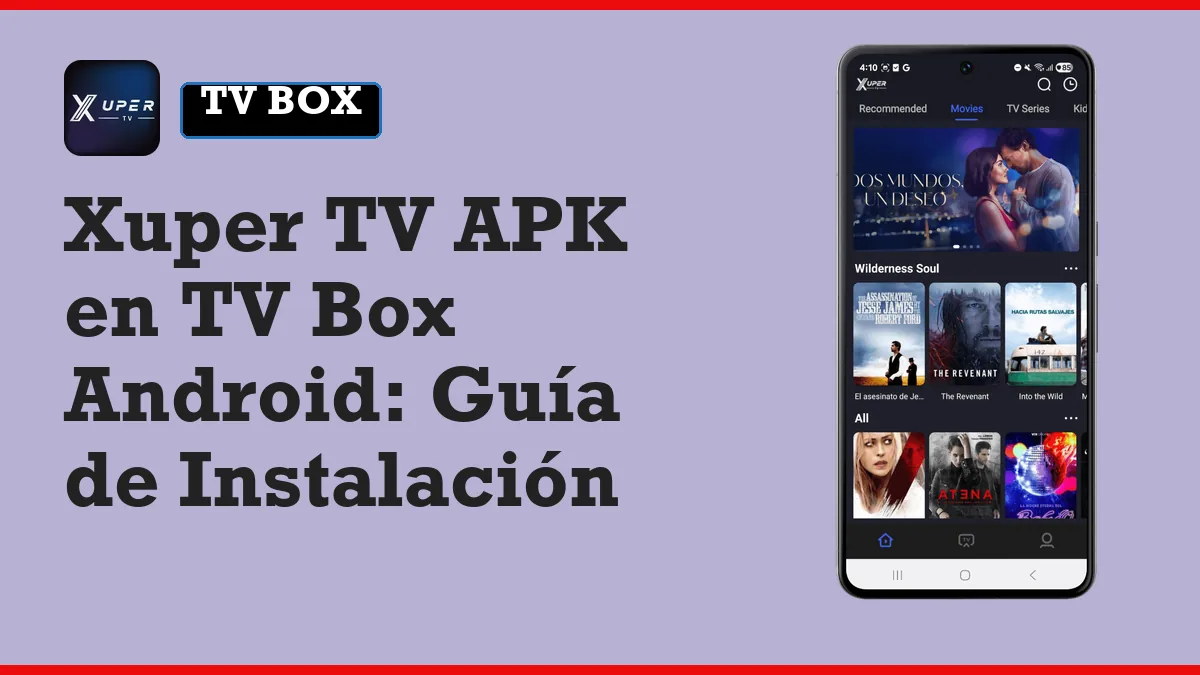
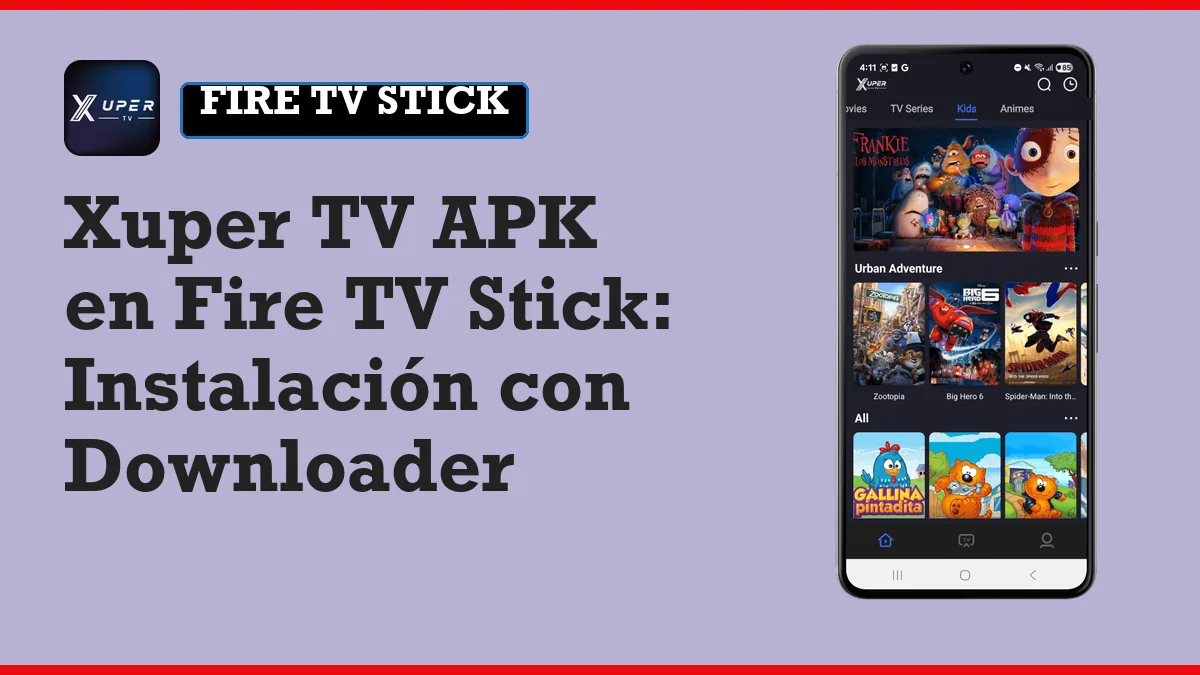
El Fire TV Stick de Amazon es la forma más barata de tener Xuper TV en una tele que no es Android. Se conecta por HDMI, trae su propio control y en diez minutos tienes la app lista para ver.
Xuper TV APK
Tabla de contenido
Modelos compatibles
Sirven los Fire TV Stick Lite, el modelo estándar, el 4K y el 4K Max, además de los televisores con Fire TV integrado. Todos usan Fire OS, que es una variante de Android, así que aceptan el APK para TV de 32.4 MB.
Preparar el Fire TV
- En la pantalla de inicio, busca la app Downloader con la lupa e instálala. Es gratis.
- Ve a Configuración, Mi Fire TV, Acerca de, y pulsa siete veces sobre el nombre del dispositivo hasta ver el aviso de que eres desarrollador.
- Regresa a Mi Fire TV, entra en Opciones para desarrolladores y luego en Instalar apps desconocidas.
- Activa el permiso solo para Downloader.
Instalar con Downloader
- Abre Downloader y acepta el permiso de almacenamiento.
- En el campo de dirección escribe el dominio de este sitio y pulsa Go.
- Baja hasta el botón Descargar Xuper TV para TV y pulsa con el botón central.
- Cuando termine la descarga, elige Instalar y después Listo.
- Downloader te ofrecerá borrar el archivo: acepta para recuperar espacio.
Dejar la app a mano
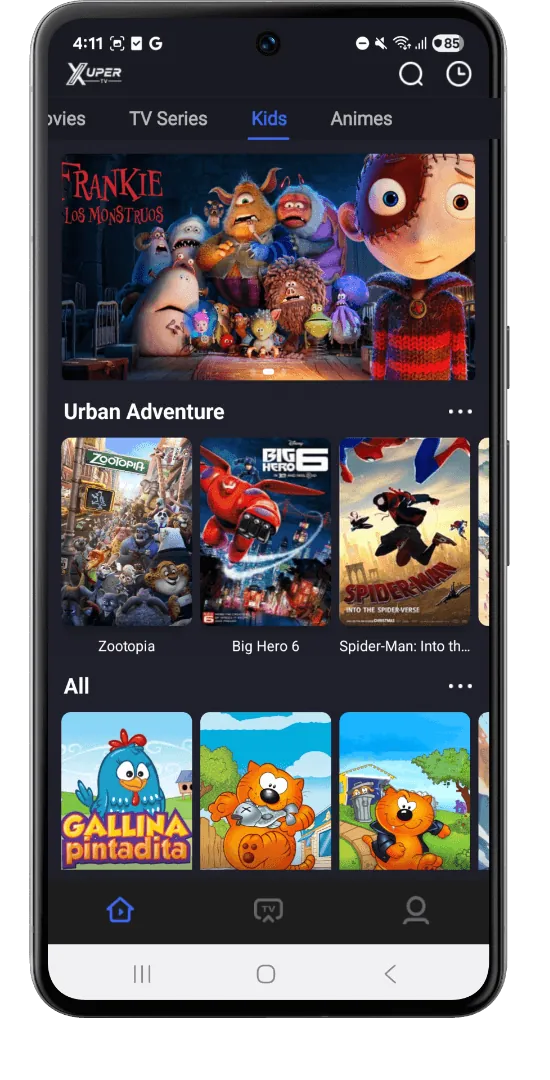
Las apps instaladas así quedan al final de la lista. Mantén pulsado el botón de inicio, entra en Apps, selecciona Xuper TV y usa el botón de menú, el de tres rayas, para moverla a la fila principal.
Si algo falla
- No aparece Opciones para desarrolladores: repite las siete pulsaciones sobre el nombre del dispositivo
- Error al analizar el paquete: la descarga quedó incompleta; bórrala y descarga de nuevo
- La app abre pero no reproduce: revisa la conexión y prueba con calidad más baja
- Poco espacio: el Lite tiene 8 GB; borra apps que no uses y limpia cachés
No hace falta registrar el Fire TV con tarjeta ni comprar nada para instalar Xuper TV.
Ajustes del Fire TV que mejoran el video
Tres cambios en el propio Fire TV hacen que Xuper TV se vea mejor. En Pantalla y sonido, deja la resolución en automático para que el aparato use lo máximo que acepta tu tele. En Preferencias, apaga la recopilación de datos de uso de apps, que consume algo de memoria. Y si notas el control lento, cambia sus pilas antes de culpar a la app: es la causa más común de que los menús respondan tarde.
Preguntas frecuentes
¿Necesito una cuenta de Amazon?
Sí para configurar el Fire TV por primera vez, pero Xuper TV no la usa.
¿Se actualiza sola la app?
No. Cuando salga una versión nueva, repite el proceso con Downloader e instala encima.
¿El control de voz busca dentro de Xuper TV?
La búsqueda por voz de Alexa no entra en apps instaladas a mano. Usa la lupa de la app.